ラベル ガジェット の投稿を表示しています。 すべての投稿を表示

2021年6月16日水曜日

NASの買い替えでバックアップのやり方を変えてみた(QNAP TS-230とGoogleドライブ)

データのバックアップはLAN内のNASとGoogleドライブの2重体制で行っていたのですが、気がつけばNASは8年以上も使用していて故障が心配なので、買い換えることにしました。

データが増えてきて今の体制のバックアップ負荷が高くなってきたので、ついでにバックアップ体制を見直すことにしました。

変更前は以下のようにバックアップを取っていました。


ほとんどのデータはGoogleドライブと同期しています。

同期にはInsyncというサードパーティのソフトを使用しています。Google純正のバックアップと同期というソフトもあるのですが、動作が重いのと何かのタイミングで同期されているファイルが認識されず、・・・(1).xxxみたいなファイルが作成されることがあり、Insyncを使用するようになりました。

とはいえ、Insyncでも起動時はファイルチェックにかなりの時間がかかり、どうにかならないものかと思っていました。

NASへは1日の作業終了後にBunbackupを使用してバックアップしていました。ちなみに、NASはバッファローのLS-V2.0TLJという機種です。ディスク1個ですが、途中でUSBでディスクを追加し、ミラーするような設定にしていました。

2018年9月10日月曜日

ThinkPad T480sとウルトラドッキングステーションでトリプルディスプレイ環境構築


今まで使用していたThinkPad T430sが購入から5年以上経ち、ブラウザも重く感じることが結構あるので最新のThinkPad T480sを購入しました。
T430sのときもウルトラドックでトリプルディスプレイ環境を組んでいたのですが、これのリプレイスとなります。
ディスプレイは引き続き使用します。
3枚とも24インチで解像度は1920x1200となります。

上の画像は、左がT430s、右がT480s。
全体的に一回り小さくなった感じで、実際軽くなっています。
光学ドライブがなくなり、HDD/SSDも2.5インチからM.2へ変更になったのが大きいと思います。


2016年11月16日水曜日

Xiaomi Mi5s PlusにMIUI8 Global Stable ROMをブートローダーアンロックせずに入れる

GearBestのセールで安くなっていたのでMi5s Plusを買いました。
GearBestで購入すると非正規のショップROMバージョンのMIUIが入っています。
日本語化済みですぐに使えて便利なのですが、アップデートが多分できません。
GearBestの商品ページではOTAできるとか書いているのですが、、、そもそも正規ROMでないのでどうなるんでしょうか?


で、先日Mi5s Plus用のGlobal版が出たので入れ替えてみました。
スクリーンショットは入れ替え後です。
スクリーンショットなど撮ってないので、テキストメモです。。。

2016年7月15日金曜日

Xiaomi Mi5 ブートローダーロック状態でグローバルROMを書き込み


GearBestでXiaomi Mi5の32GBを買いました。

早速設定などしていたのですが、事前情報でないはずの日本語が選択できたり、ダイアログのバックカラーが黒っぽくて文字が読めなかったりなんだか様子が変です。
MIUIのバージョンは7.2.4.0.0となっていて、ググってみるとどうもオフィシャルなROMでないようです。全く意味がわからないのですが、これが中華クオリティということでしょうか・・・
箱も開けた形跡もないですし、正規版っぽいのですが。

16-07-20追記
いきなりEDLモードで書き込みは危険そうです。というか、文鎮化しかけたし・・・
まずは安全な方法からためしてみるのが良さそうです。
ここにまとまってました。MIUIの中の人の記事なので信頼性が高いかと。

[Tools, Tips & Tutorials] [Device Team] Locked Bootloader- Flashing Official ROM From Unofficial/Fake ROM

2016年6月24日金曜日

早速レビュー!Bose SoundSport wireless headphones


ボーズから待望のBluethooth接続のイヤホンが出るというので予約していたのですが、本日到着しました!
早速使ってみましたのでレビューします。


2015年4月28日火曜日

PHILIPS アーキテック RQ1060の替刃RQ12/61について

シェーバーはフィリップスのアーキテックシリーズ(RQ1060)というのを使っています。
今はシリーズ名が変わってしまってますが。
スリムボディでトリマーもスライドスイッチですぐに使えるしなかなか気に入ってます。
多分、5年以上使ってて電池が大分ヘタってますが、まだ1回の充電で1週間から10日ぐらいは使えるのでまだまだいけます。以前は20日ぐらい使えてましたが。


これがRQ1060です。
替刃は以前のモデル。

で、ぼちぼち替刃がガタついてきたので替刃を買おうと思ったらこのモデル(RQ10)はすでに廃版になってました。
調べてみるとRQ12/61というのが新しいものらしいです。
ただ、なんとなく形が違うような気がして、大丈夫かなと思いつつ注文してました。


楽天の安いお店で注文してみたら、どうやら中国向けの製品らしく中国の簡体字表記が。
でも中身は一緒みたいで問題ありません。
品番はRQ12+となっていました。


左がRQ10、右がRQ12/61。
なんだかデカイです。
構造に変更があって、前は黒枠のほうが可動していましたがRQ12/61は丸い部分のみが可動するようになっています。


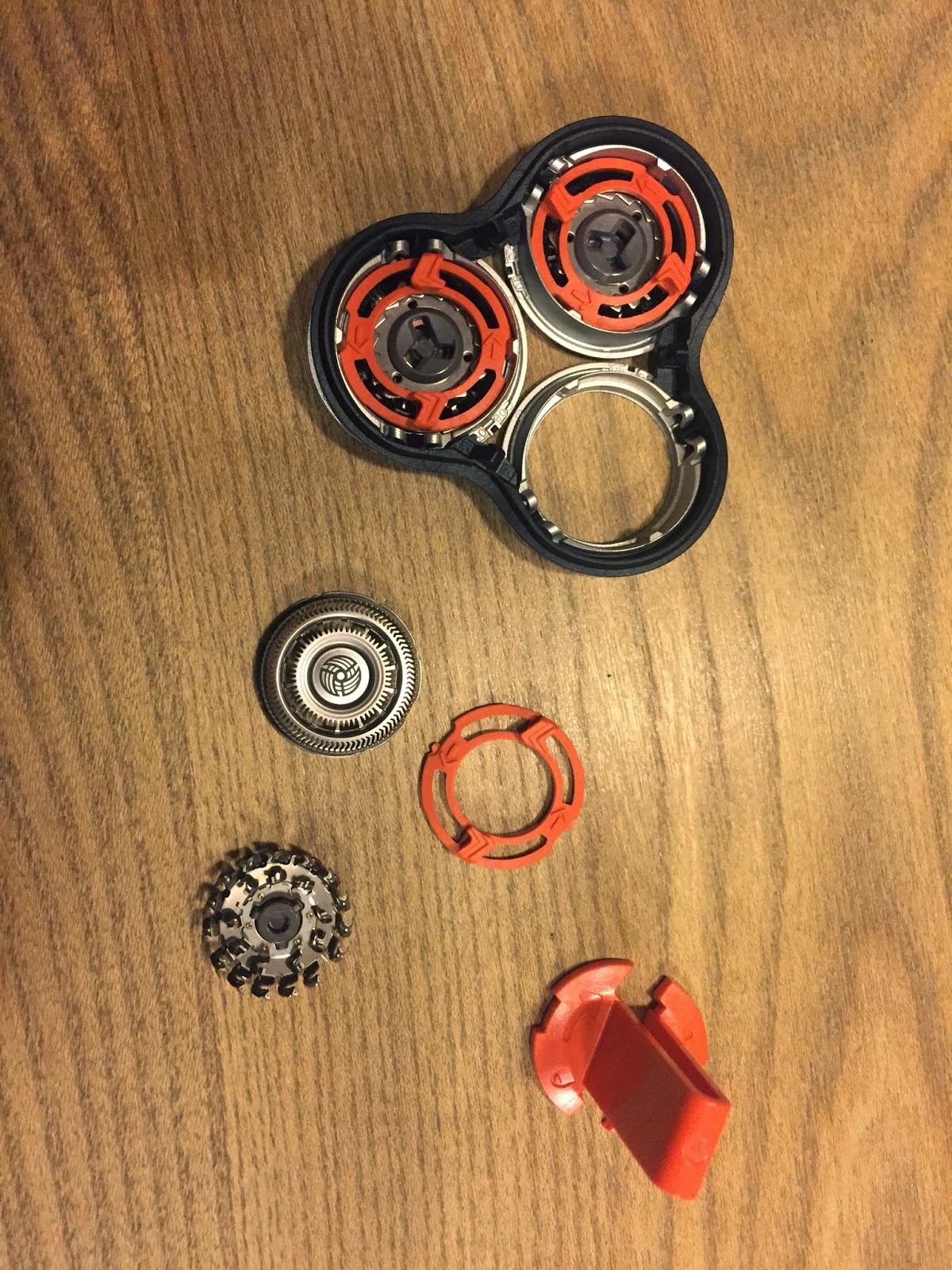
開いたところ。
開き方も大きく変更されています。RQ12/61は全体がはずれます。
この方が掃除しやすいかも。


さらに、以前はできなかった刃の部分の分解もできるようになっていました。
どうやら今後はこの刃の部分だけ購入するようです。
ユニット自体はそのまま使用するということみたい。


ワールドワイドな製品らしく、ほぼ絵だけの説明書が付属しています。
1Mというのは1Monthですね。1ヶ月毎に分解掃除、24ヶ月で刃の部分を交換ということみたいです。

使用してみましたが、以前に比べてしっかりしてます。
RQ10は始めはいいのですが、1年ぐらい使用するとガタついてきます。刃の切れ味は割と大丈夫なのですが。
RQ12/61は全体が外れるため水洗いもし易いです。

ただ気をつけなけれがいけないのはユニット自体が大きくなったので、元々のアーキテック付属の持ち運び用ケースに入らないことですね。
このケースがないと充電ができないので長期の旅行などでは不便そうです。
まあ、1週間を超えるような旅行はあまりないので僕的には影響ありませんが。


RQ12/61の値段ですが、僕が購入した時点で7000円ぐらいしました。
アーキテックとかそのぐらいのグレードの製品の替刃はかなり高いんですよね。。
刃の部分だけでも若干安いぐらいでそこまで変わらないようです。

これを機に下のグレードに買い替えも考えたのですが、まだ使えるし気に入っているので今回は替刃購入にしました。
というか、替刃購入の時期には毎回悩んでます。
下のグレードだとヘタすると替刃の値段で買えたりするので。
最近のシェーバーは性能的にはどうなんでしょうか。


2014年12月10日水曜日

東プレ REALFORCE91UBK + マイクロソフト Sculpt Ergonomic Mouse を導入してみた

今まで使っていたThinkPadトラックポイントキーボードをなんとなくやめてみようと思ったというのが昨日の記事でした。

ThinkPad トラックポイントキーボードをやめてみた


では、キーボードとマウスは何を選んだのか。
かなり悩んだのですが、最終的に以下のキーボードとマウスに落ち着きました。

<キーボード>
・東プレ REALFORCE91UBK


なんというか、ベタな感じというか、コーディングとかキー入力が多い人は結構使ってますよね。
Happy Hacking Keyboard も結構ユーザーがいますが、あれはちょっとやり過ぎというか・・・ファンクションキーとかも使いたいんですよね。

2014年12月9日火曜日

ThinkPad トラックポイントキーボードをやめてみた

キーボードとマウスについて。

ここ8年ぐらいはLenovo(IBM)のトラックポイント付きのキーボードを使用していました。
ThinkPadのキーボードだけ取り出してUSBとかBluetoothで使えるようにしたみたいなやつです。


以前ブログにも書きました。
ThinkPad Bluetooth ワイヤレス・トラックポイント・キーボード(0B47181)
ThinkPad トラックポイント・キーボー ド(0B47208)

マウスの必要がないので机がすっきりするのと、マウス操作で手を動かさなくても良いのでとても操作性が良いのですが、問題もありました。


2014年8月10日日曜日

イヤーパッド交換:ロジクールH330&KOSS SPORTA PRO

ロジクールのUSBヘッドセット H330というのをかれこれ3年ほど愛用しています。
USB接続なので非常に音が良く、マイクの音声もいいようです。主にスカイプで使用しています。


しかし、長年の使用でイヤーパッドがボロボロに・・・
端の方が破れてますが、少し触るとポロポロとスポンジのカスがでてきます。かなりもろくなっているようです。

2014年6月15日日曜日

BOSE Wave Music SystemのSoundLinkでBluetooth接続できた!

BOSE Wave Music System - SoundLink

BOSEのWave Music System(WMS)で音楽を聞きつつ仕事をしています。

2010年の年末頃に購入したのですが、そのときの特典としてSoundLinkがついていました。
SoundLinkとは、PCに専用のUSBアダプタを接続し、WMS側にも接続したSoundLink受信機でPCで再生した音楽を無線で受信できるというものです。

いつもPCでiTunesで音楽を再生して、それをWMSで聞いています。

で、SoundLinkですが、仕様を眺めているとどうもBluetoothで通信してるっぽいのですが、専用のUSBアダプタ以外のBluetoothでの接続方法の記述は全くないんですよね。

2014年5月12日月曜日

BAFFALOのスイッチが故障したのでNETGEARのスイッチに変更したら幸せになった件

仕事で使っているネットワーク周りは、BAFFALOの8ポートスイッチにPCなどを全部接続し、そこから光のルータに接続しています。
なので、ネットに出る場合やNASとのデータのやり取りには必ずスイッチを通るようになっているのですが、どうやら故障してしまったようです。


2014年4月28日月曜日

2014年2月22日土曜日

iPhone5からNexus5、そしてiPhone5sと乗り換えた僕的iPhone5sの使用感


iPhone5が故障してちょうど検証用に買ってあったNexus5をしばらく使い、その後iPhone5sに乗り換えました。
そんな前提でのiPhone5sの使用感など。

2013年8月6日火曜日

BOSE SoundLink Mini の確認音など

BOSE SoundLink MiniはBluetoothが接続されたり、ACアダプタを接続したりすると確認音が鳴ります。
なかなかかっこいい音が鳴るので動画を撮ってみました。

まずは電源ONにして、iPhoneとBluetoothされた時の動画。


ちょっとわかりにくいですが、電源投入時は特に音は鳴りません。電源ランプがつきます。
通常は緑ですが、充電が少なくなってくるとオレンジ>赤となります。
電源ランプは電源投入後しばらくしてすぐに消えます。

Bluetooth接続されると音が鳴ります。
接続されるとBluetoothボタンの上が白く光ります。
接続中は点灯しています。
接続されるまで点滅します。


次はACアダプタを接続した時の動画。


プラグを挿すと音がなって充電が始まります。
このときはすでに充電が十分だったので緑ランプでした。
プラグを抜くときも音が鳴ります。

なかなか大きめの音が出るので初めちょっと驚きました。
でもかっこいい音ですね。


新品価格
¥22,890から
(2013/8/6 17:22時点)

2013年8月2日金曜日

BOSE SoundLink Mini のその後と、付属品など

BOSE SoundLink Miniを購入して2週間ほど経ちました。
キッチンでの作業中に音楽を流すというのが主な使い方でした。

低音もなかなか良く出るし、とても満足しています。
 ただ、気がついたこともあります。

置く位置によってかなり音質が変わります。

キッチンではフローリングの床に置いてます。
スペースがあるのでキッチンの上に置くこともできるのですが、高い位置に置くと低音が出ない、というか、位置的に低音が響く位置にならないようです。
僕的には低い位置、床ぐらいに置くのがちょうど響いて良い感じだと思ってます。
置く場所の材質も関係ありそうです。
床がフローリングで木なのですが、ちょうどいい感じに響くようです。

あとは、スピーカーのなるべく正面で聞くようにしたほうがいいです。
正面から外れるほどイマイチになりますね。
音量が大きければある程度は大丈夫ですが、小さいと特にそのように感じます。

音量をかなり大きくしても破綻せずに結構聞けますが、置く場所によってはビビるようなこともあります。この大きさなのでしょうがないですね。
それでもこのサイズにしてはかなりの音量でも大丈夫なので大したもんです。

室内でしか使ったことがないですが、外で使うとまた違うでしょうね。
機会があれば外に持ちだして使ってみようと思ってます。

そういえば、パッケージはこんな感じでした。


iPhone以降、こんな感じのパッケージはよく見ますね。
なかなか綺麗な箱です。


2段になっていて、本体と付属品がそれぞれ入っていました。


ACアダプタはプラグ部分が収納できるのでバッグなどに入れても引っかかりません。
クレードルがついてますが使っていません。
ACアダプタを直接本体に接続すれば充電できますので。
充電しながら使うこともできます。

BOSE製品は他にWave Music Systemを持っていますが、共通するのは簡単に操作ができることです。必要最低限のボタンしかついてなくて、細かい調整などはできないけど、BOSEにおまかせでいい音が出る、という感じですね。
僕は細かい調整とか面倒な方なので、僕にはBOSEはぴったりなんですよね。

また何か気づいたことがあれば報告します。

2013年7月26日金曜日

Gショック(DW-5600系)の電池交換をしてみました

腕時計はこの何年かはGショックで落ち着いてます。
防水だし、クォーツなので電波時計じゃなくてもそれほど狂わないし、デジタルなので見やすいし。
2個持っていて、ひとつはウレタンベルトのソーラーモデル、もうひとつは布ベルトの普通モデル。

ソーラーのは電池が調子悪くなり、自分で交換しようとしたんですがあの2次電池って売ってないんですよね。なので、普通のボタン電池に交換して使っています。なんだかバックライトが途中でつかなくなったのですが、時計自体は問題なく動いているようです。

今回はもうひとつの布ベルトのDW-5600系のGショックを電池交換してみました。

裏蓋はプラスネジ4つで固定されているので、普通の精密ドライバーなどで簡単に開くことができます。


本来はベルトなどを外したほうがいいのかもしれませんが、手抜きでそのまま外してしましました。
電池を固定している小さい金具を外すのがちょっと気を使います。
マイナスの精密ドライバーで出っ張りを引っ掛けて外すとうまくはずれました。
ボタン電池はCR2016です。


電池をいれて、電池固定金具をセットしたところ。
この写真だと、下を先に引っ掛けてから上の方をいれます。
外すときは逆で、上の方に少し出っ張っている部分があるのでそこをマイナスの精密ドライバーなどで引っ掛けて外します。


裏蓋をはめたところ。
パッキンも先に入れておくのを忘れずに。
正しい位置であればパチッとはまります。


最後に時刻を合わせて完了。
時刻合わせは難しくありませんが、アラーム設定の方法とかすっかり忘れてしまってました。
でもカシオのページから取扱説明書をダウンロードすることができます。
裏蓋の四角で囲まれた4桁の数字を入力して検索するとでてきました。

自分で作業する場合は保証が効かなくなったりとかあるかもしれませんので、自身のない方は時計店に頼んでくださいね。
自己責任になりますが自分でやれば電池代だけなので安く済みます。

2013年7月19日金曜日

これはイイ! ルーター用クーラー Dr.COOL RC-01

7月に入って急激に暑くなってきました。
Wifiのアクセスポイントは仕事をしている部屋に設置していて、仕事中はエアコンを使っているので問題ないのですが、それ以外の時間や休日は非常に暑くなります。
特に暑かった日、Wifi経由でiPhoneを使っていたのですが、どうも通信が途中で途切れたり不安定になりました。
アクセスポイントの電源を入れなおすとしばらくは大丈夫ですが、また同じ状況になったりしてました。本体を触ると結構熱い。
部屋自体熱いし、アクセスポイントにはファンはついていないので冷却が必要かなと考えました。
とはいえ、扇風機をずっとつけておくのもなんだかなぁという感じだし、USBファンをつけるにしても位置的に微妙。。
このように壁に直付のテーブルの支柱につけているもので。


Wifiルーターなのですが、フレッツ光でルーター機能は間に合っているのでアクセスポイントとして使用しています。スループットも割と良くて安定しているので割とおすすめです。余談ですが。

とはいえ、この暑さにはさすがに音を上げている様子。
なにかないかとググったところ、いいのを見つけました!

 タオエンタープライズ ルーター専用クーラーDr.COOL RC-01です。
ルーターを大きめのファンで挟み込む感じの製品です。


付属品は本体と、USBと本体をつなぐケーブル、USBの電源です。


裏はこのようになっています。これで挟み込みます。


実際に装着したところです。
USBはルーターに接続しています。このルーターはUSB接続のHDDを接続することで簡易NASとして使用できるのでUSBポートがついています。嬉しいことにこのUSBから給電することができるのでした。
 
しばらく使っていますが、ファンがあることでかなり温度は下がっているようです。
お陰でWifiも今のところ安定しているようです。
 
装着したあとでふと思ったのですが、Wifiに影響でないのかなと。
たしかアンテナがこの面に内蔵されていたような気がします。
 でもスピードテストなどをしてみても装着前とそれほど変わっておらず、体感的にも通信が詰まったりしているようには思わないので大丈夫なようです。
ルーターによってはノイズを拾ったりすることもあるかもしれませんが。

冷却することを第一に考えていたのですが、使い始めてみるとそれなりにファンの音はします。
それほど大きな音ではないのですが、少し高めの音なので気になる方は気になるかも。
うちの場合は仕事部屋なのでそれほど気になりません。
寝室などの場合は神経質な人だと気になるかもしれませんね。


これを見つけた時、これだ!と思って即ポチりました。
僕的におすすめの製品です!

2013年7月14日日曜日

BOSE SoundLink Miniを購入しました

BOSE SoundLink Miniを購入しました。
http://www.bose.co.jp/jp_jp?url=/consumer_audio/multimedia_speakers/bluetooth_speakers/soundlink_mini/slmini.jsp

製品が発表されてからすごく気になっていて、デザインもすごく気に入っていて、でも価格もそれなりにするので悩んでいたのですが、、思い切って注文していました。
それで、7/12の発売日に来たので今日まで使ってみての感想です。


結論として、買ってよかった!
実物も見ず、もちろんどんな音が出るのかも確認せずに買ってしまったのですが、BOSEらしく低音がバッチリ出て、でも全域で聴きやすい音です。

普段はPCのiTunesに入れている音楽をWave Music SystemへSoundLinkアダプターで飛ばして聞いているのですが、かなり似た感じの音だと思います。
当然、Wave Music Systemのほうが安定しているし、余裕もあって聞く場所もそこまで選ばないしでいい音がしますが、SoundLink Miniはこのサイズとしてはかなりいいと思います。

重さはほかのサイトのレビューを見るとコンパクトで軽いみたいなのがあったりしますが、僕は割とずっしり詰まっているという感じがします。スピーカーとしては軽いという意味でしょうか。
材質も金属で安っぽさは全くありません。
底はゴムになっていてどこかに置いて滑ることはまず無さそうです。
スピーカーの網の部分も金属っぽいです。手でこの部分を持ってもしっかりしてます。

やはりこのサイズなので置く場所と聴く位置によって音質は大きく変わります。
僕的には高い位置に置くより、低い位置に置くほうが低音が響いて良さそうです。
置く場所の材質によっても音質が変わるようで、うちはフローリングですが割と良い感じに響いていい音がしてます。説明書によるとスピーカーの後ろは10センチぐらい壁から離したぐらいの位置がよいという記載がありますが、確かにそのほうがよく響きます。
聞く人はスピーカーの正面がよいでしょう。正面から外れるほどいまいちになりますね。
Wave Music Systemだとある程度外れてもそれなりに聞こえるので、サイズの差かなと思います。

バッテリーは説明書によると満充電で7時間ほど使用できるようです。
まだはじめに充電してから合計で4時間ほどかと思いますが、まだまだ残容量はあるようです。

ここ数日はキッチンで洗い物などをしている時に使ってみました。
スピーカー位置を調整することで他の人にそこまでうるさくないようにできるので、逆に良い感じです。
今後は外に持ちだして使ったりしてみたいところです。
外だとカバーがあったほうがよさそうではありますが、デザインを損ねるので使いたくないと思ってます。ケースは買おうかと思いましたが、5000円ぐらいするんですよね。。

しばらく使うと音もこなれてもうちょっと良くなるんじゃないかなと期待してます。
すでに愛着があるので大事に使いたいと思います。


ちなみに、BOSE直販で22,890円だったのですが、Amazonでは27,000円とか。。
初回予約分は完売で入荷待ちなので、しばらくして在庫が復活すれば解消されると思います。。